Как удалить объект с фото: людей, провода и мусор в кадре
Чтобы удалить объект с фото, закрасьте его кистью в инструменте «Ластик» в разделе «Изображения» Foxx AI Studio. ИИ сотрёт закрашенное и дорисует на этом месте фон: стену, асфальт или небо. Всё, что вне закрашенной области, остаётся как было. Одно фото стоит 9 ₽.

- За месяц Яндекс показал запрос «удалить объект с фото» 13 791 раз, «убрать лишнее с фото» 11 813 раз, «удалить объект с фото онлайн» 5 847 раз (Вордстат, 26.10.2026).
- «Ластик» принимает фото JPG, PNG или WebP до 20 МБ и не больше 16 мегапикселей. Область для стирания вы закрашиваете кистью прямо на снимке.
- Платите в рублях за каждое фото, подписка не нужна. Цена 9 ₽ действует на 28.10.2026.
- Под кистью исчезает всё, что она задела. Сумка или рука рядом с мусором пропадут вместе с ним, поэтому закрашивайте аккуратно.
Как удалить объект с фото онлайн?
Инструмент работает в браузере на компьютере и телефоне, программу ставить не нужно.
- Откройте инструмент. Ссылка «Ластик» сразу открывает раздел «Изображения» на вкладке «Правка» с этим инструментом. Вручную: откройте вкладку «Правка» и выберите в списке «Ластик».
- Загрузите фото. Нажмите «Загрузить фото» и выберите файл JPG, PNG или WebP до 20 МБ и не больше 16 мегапикселей.
- Закрасьте лишнее. Проведите кистью по предмету, который нужно убрать. Толщину кисти меняет ползунок в блоке «Кисть», последний мазок снимает «Отменить», всю закраску сбрасывает «Очистить».
- Сотрите. Нажмите «Стереть за 9 ₽». Цену студия показывает на кнопке «Создать», еще до начала генерации.
- Проверьте результат. Готовое фото появится в блоке «Результаты». Сравните его с исходником при увеличении: место, где стоял предмет, и всё, что было рядом с ним.
- Доработайте, если нужно. Если от предмета остался хвост, закрасьте его и сотрите ещё раз.
Перед загрузкой войдите в аккаунт, иначе студия откроет окно входа.
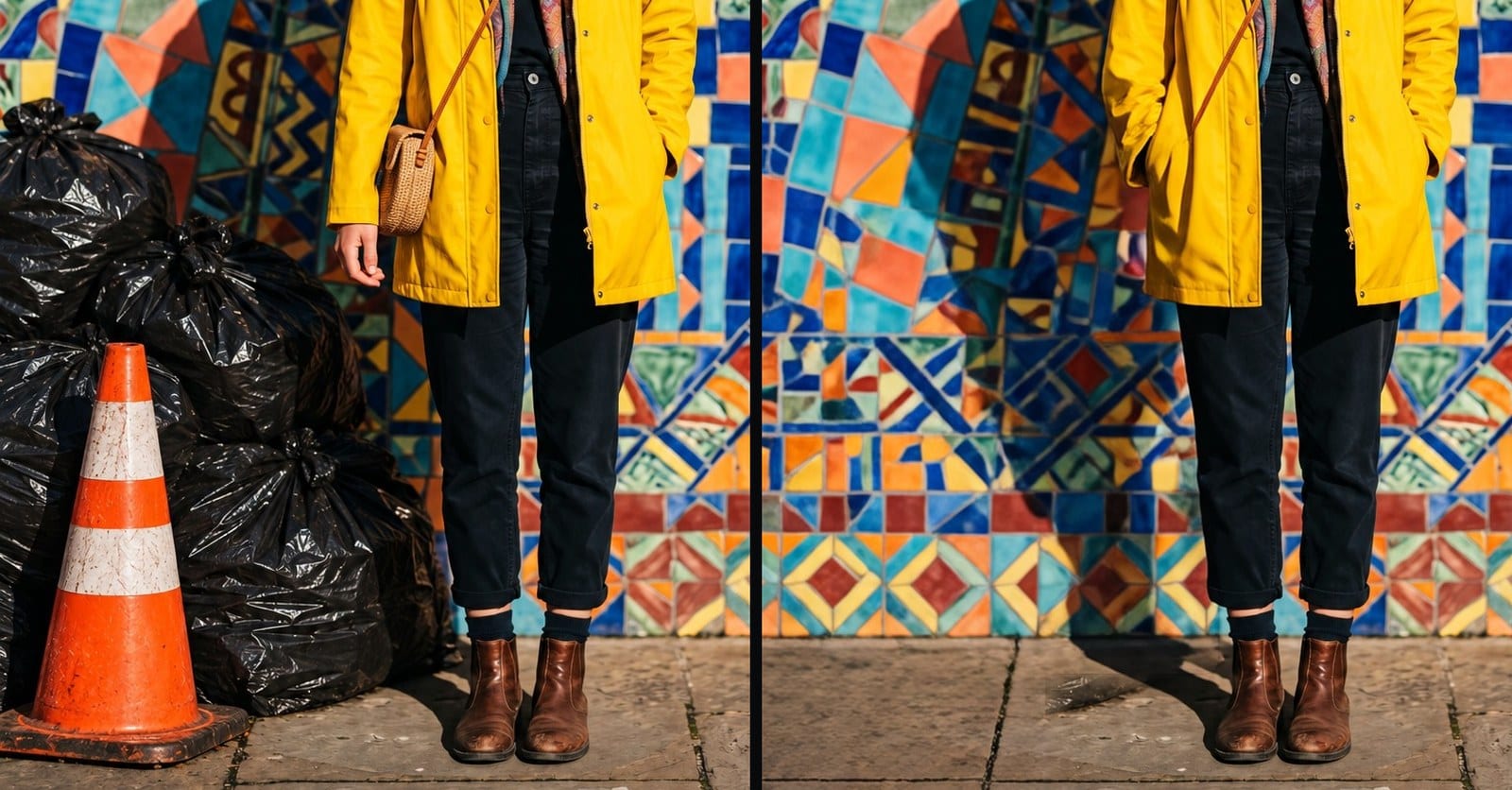
Что делает ИИ, когда убирает лишнее с фото?
Вместе с фото студия отправляет маску: чёрно-белую картинку того же размера. Белые пиксели на ней отмечают то, что вы закрасили, чёрные отмечают остальной кадр. Модель удаляет белую область и заполняет её по окружению, подбирая свет, перспективу и фактуру.
В Foxx AI Studio «Ластик» работает на модели Eraser от Bria. В документации Bria сказано, что в режиме по умолчанию модель перерисовывает только область маски, а остальное оставляет как было, и результат приходит в исходном разрешении.
Я проверил это на примере с витрины инструмента. Исходник и результат одного размера: 1 024 на 1 536 пикселей. Сравнил их попиксельно: изменилось около 12% кадра, и все изменения лежат в левом нижнем углу, где стояли мешки и конус. Лицо, плащ и правая половина стены совпали с исходником с точностью до шума сжатия JPG.
Как выделить лишний предмет, чтобы ИИ не стёр нужное?
Посмотрите на тот же пример ещё раз. Кроме мешков и конуса, в закраску попали плетёная сумка и левая рука девушки. Сумку «Ластик» стёр, а рукав перерисовал, и рука оказалась в кармане. Ремешок сумки выше закраски остался и теперь обрывается на плаще. На месте ладони мозаика вышла смазанной, с розовым пятном.
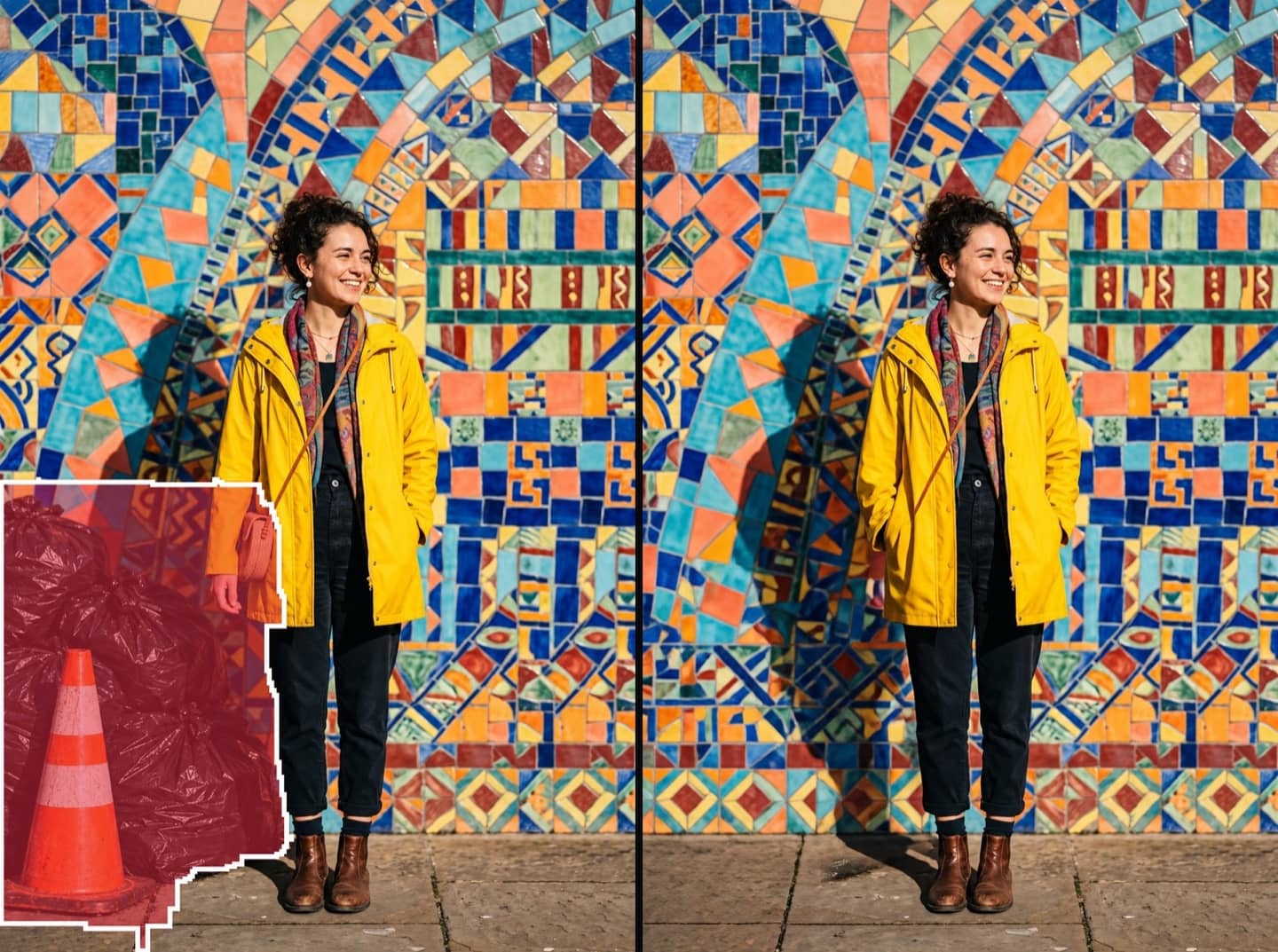
Из этого примера следуют правила:
- Закрашивайте только лишнее. Всё, что попало под кисть, модель считает мусором. Bria советует выделять один объект и не захватывать соседние.
- Оставляйте небольшой запас по краю. Закрасьте предмет с полями в 5-15 пикселей вокруг, тогда на месте стыка не останется шва.
- Закрашивайте и тень. Модель перерисовывает только область маски, поэтому тень от урны или человека вне закраски останется на месте.
- Сложное убирайте по частям. Если лишнее стоит вплотную к человеку, сначала сотрите дальнюю часть, затем ближнюю узкой кистью. Каждый проход стоит 9 ₽.
- Смотрите на результат при увеличении. Плитку, кирпич и другой повторяющийся узор модель дорисовывает заново, и мелкие пятна в нём заметны только вблизи.
Как убрать лишних людей с фото?
Прохожий на заднем плане убирается так же: закрасьте его целиком вместе с тенью и нажмите «Стереть за 9 ₽». Чем однороднее фон за человеком (стена, газон, небо, вода), тем меньше модели приходится придумывать. Если за ним толпа или витрина с надписями, модель дорисует большой кусок сцены сама, и может понадобиться несколько проходов.
Если людей несколько, стирайте их по одному. Так вы видите, где модель ошиблась, и переделываете только этот кусок.
Если на публикуемом снимке остались другие люди, по статье 152.1 ГК РФ нужно их согласие. Без согласия можно оставить прохожих, снятых в открытом для всех месте, если они не главный объект кадра.
Чем «Ластик» отличается от «Правки кистью» и правки моделью?
Все инструменты ниже лежат в разделе «Изображения». Цены Foxx AI Studio на 28.10.2026.
| Инструмент | Цена | Что делает | Когда брать |
|---|---|---|---|
| «Ластик» | 9 ₽ | Стирает закрашенное и дорисовывает фон | Убрать прохожего, провод, мусор, пятно |
| «Правка кистью» | 5 ₽ при качестве «Стандарт», 8 ₽ при качестве «С деталями» | Перерисовывает закрашенное по вашему описанию | Поставить на место предмета что-то конкретное |
| «Дорисовать края» | 9 ₽ | Расширяет кадр до нужного формата | Вернуть фото размер после обрезки |
| «Удаление фона» | 5 ₽ | Вырезает человека или товар на прозрачный фон | Убрать весь фон целиком |
| Правка моделью GPT Image 2.5 | от 6 ₽ | Рисует кадр заново по текстовой команде | Убрать много мелочей сразу, без кисти |
| Правка моделью Nano Banana 2.1 | от 13 ₽ | То же, в 2K или 4K | Нужно разрешение выше |
«Ластик» описание не принимает: он сам решает, чем заполнить место. «Правка кистью» просит поле «Что нарисовать». Опишите там, что должно появиться вместо предмета, например «кирпичная стена» или «пустая скамейка», и пишите по-русски. Как студия работает с русским текстом, я разобрал в статье «Нейросеть на русском языке».
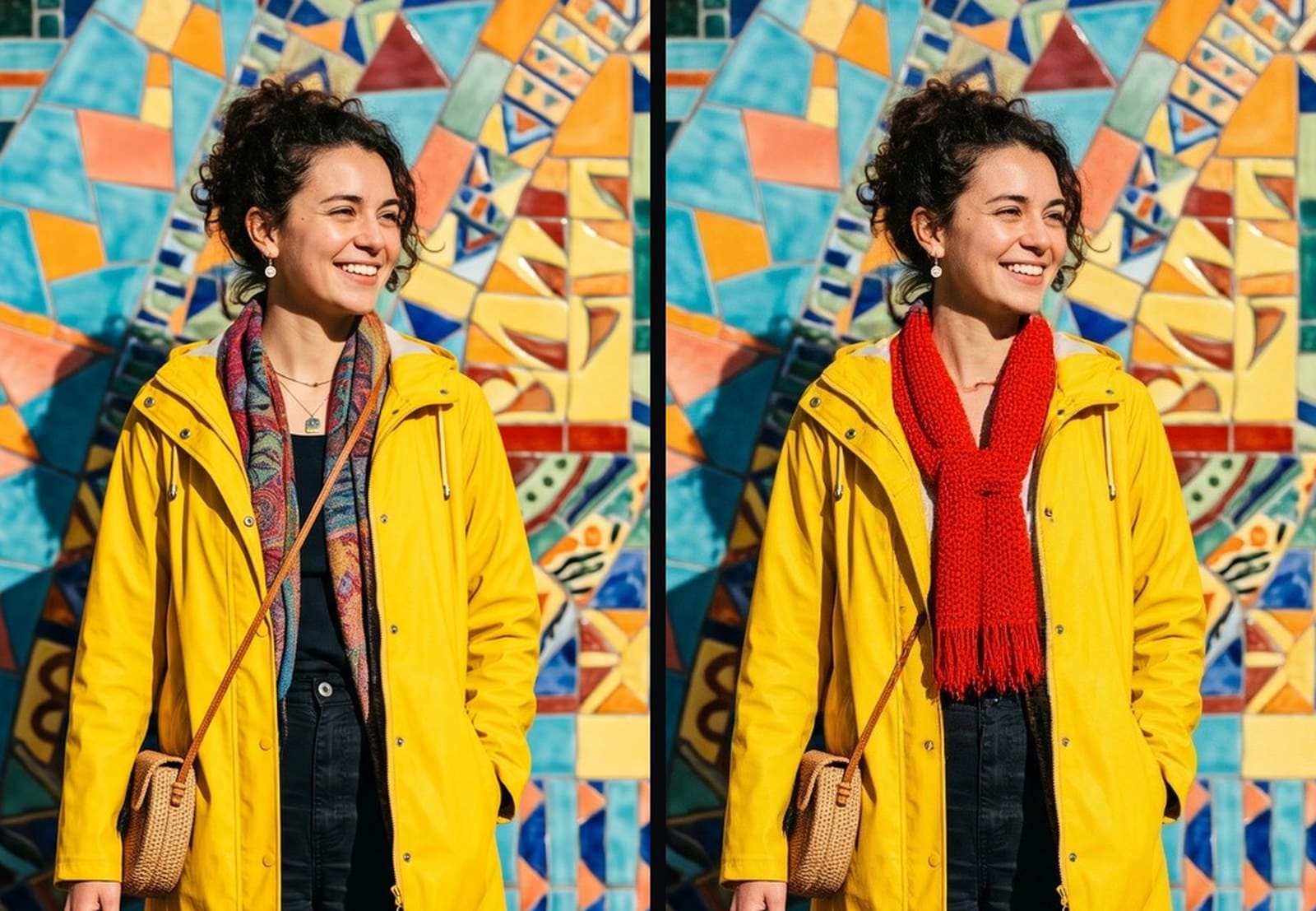
Модели правки рисуют весь кадр заново и могут слегка изменить лицо. Зато им не нужна кисть: хватит команды «Убери мусорный бак справа, на его месте продолжи кирпичную стену, остальное оставь без изменений». Такие команды я собрал в статье «Как редактировать фото нейросетью и поменять фон или одежду». Если нужно убрать весь фон, а не один предмет, читайте, как убрать фон с фото.
Как убрать лишнее с фото на краю кадра?
Предмет у самого края проще отрезать, чем стирать. Обрежьте фото в любом редакторе, а потом верните ему формат инструментом «Дорисовать края» за 9 ₽. Он достраивает кадр до форматов 1:1, 3:2, 2:3, 16:9, 9:16, 4:3, 3:4 и 4:5.
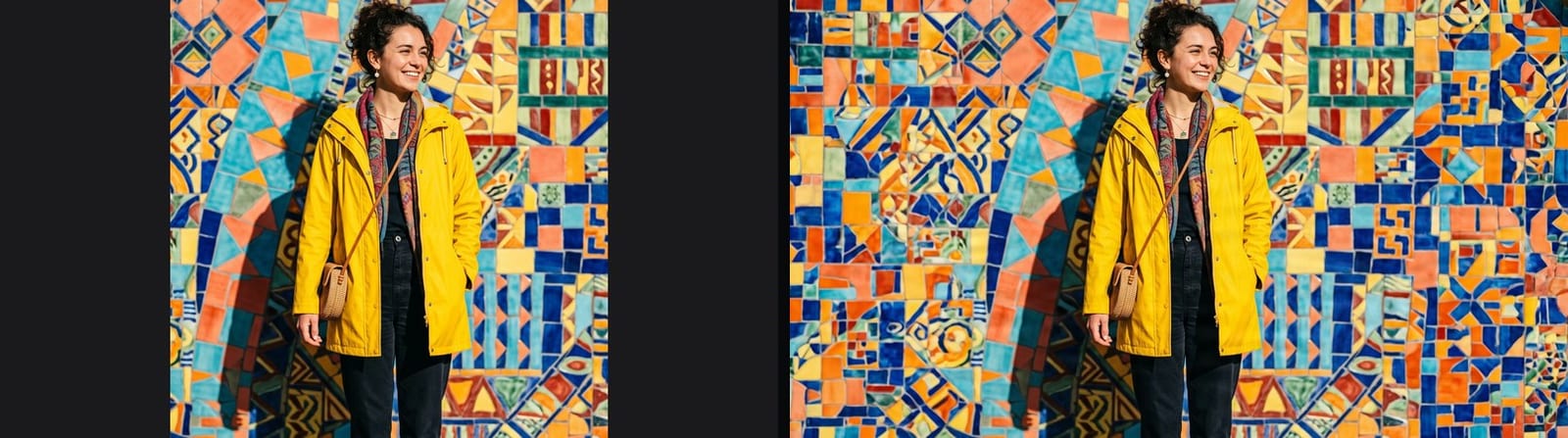
Так убирают чужой локоть, край машины или кусок соседнего стола. Новые края модель придумывает, поэтому всё, что попало в них, проверьте при увеличении, как после «Ластика».
Можно ли удалить объект с фото без потери качества?
Можно. «Ластик» возвращает фото того же размера, что и исходник, и не трогает пиксели вне закраски: в примере выше лицо и плащ вне закраски совпали с оригиналом. Проверяйте дорисованное место: мозаика на месте руки вышла смазанной.
У инструмента есть ограничение: для кисти фото должно быть не больше 16 мегапикселей. Снимок в полном разрешении камеры на 48 или 50 мегапикселей перед правкой уменьшите. Если после стирания нужно увеличить фото, «Апскейл» доведёт его до 2K за 5 ₽. Как вытянуть мелкий или размытый снимок, я писал в статье о том, как улучшить качество фото. Царапины и заломы на старых фото тоже снимает «Ластик». Об этом статья «Реставрация фото нейросетью с сохранением лица».
Можно ли убрать лишнее с фото бесплатно?
При регистрации в Foxx AI Studio дают 30 пробных кредитов. Они идут только на изображения, «Ластик» в их числе. Это три стирания по 9 ₽, а «Правок кистью» при качестве «Стандарт» по 5 ₽ выйдет шесть. До 30 ноября включительно к первому пополнению от 1 000 ₽ начисляют ещё 500 кредитов. Один кредит равен 1 ₽.
Другие правки фото и видео в той же студии собраны в обзоре «ИИ-тренды фото и видео» и в статье, как заменить лицо на фото. Перед ИИ-дизайном комнаты «Ластиком» стирают коробки и провода. Об этом статья «Как сделать ИИ-интерьер комнаты по одному фото».
Начните с одного кадра. Откройте «Ластик», закрасьте лишнее и нажмите «Стереть за 9 ₽».
Частые вопросы
Как удалить объект с фото онлайн?
Откройте раздел «Изображения» на tynx.ai, вкладку «Правка» и инструмент «Ластик». Загрузите фото, закрасьте кистью лишнее и нажмите «Стереть за 9 ₽». ИИ уберёт закрашенное и дорисует фон.
Какая нейросеть убирает лишнее с фото?
«Ластик» в Foxx AI Studio работает на модели Eraser от Bria. Она стирает только закрашенную область и заполняет её по окружению, остальной кадр не меняет.
Почему вместе с предметом пропало что-то нужное?
Оно попало под кисть. Модель стирает всё, что закрашено. Нажмите «Очистить», закрасьте только лишнее и примените «Ластик» еще раз.
Можно ли убрать лишнее с фото бесплатно?
30 пробных кредитов при регистрации хватит на три стирания «Ластиком». Дальше одно фото стоит 9 ₽, без подписки.
Чем «Ластик» отличается от «Правки кистью»?
«Ластик» стирает закрашенное и сам подбирает фон, описание ему не нужно. «Правка кистью» рисует на месте закраски то, что вы описали, и стоит 5 ₽ при качестве «Стандарт» или 8 ₽ при качестве «С деталями».
Источники
- Яндекс Вордстат, показы запросов «удалить объект с фото», «убрать лишнее с фото», «удалить объект с фото онлайн», https://wordstat.yandex.ru, проверено 26.10.2026.
- Foxx AI Studio, инструменты вкладки «Правка»: «Ластик», «Правка кистью», «Дорисовать края», «Удаление фона», «Апскейл», их цены и лимиты на загрузку, https://tynx.ai/v1/image-ops, проверено 28.10.2026.
- Foxx AI Studio, каталог моделей: цены правки фото в GPT Image 2.5 и Nano Banana 2.1, https://tynx.ai/v1/models, проверено 28.10.2026.
- Bria, документация Eraser: маска, режим по умолчанию без изменений вне маски, исходное разрешение результата, https://docs.bria.ai/image-editing/v2-endpoints/erase, проверено 28.10.2026.
- Гражданский кодекс РФ, статья 152.1 «Охрана изображения гражданина», https://www.audit-it.ru/gk/152_1.html, проверено 28.10.2026.


